En kort lathund för lärare som använder Lichess med sin klass. Knapparna heter som i svenska Lichess, med engelska inom parentes om din Lichess visar engelska.
Elevnamnen i bilderna är suddade.
Del 1. Bli lärare på Lichess
- Skapa ett eget vuxenkonto på https://lichess.org/signup, eller logga in om du redan har ett. Använd inte något av elevkontona.
- Gå till https://lichess.org/class när du är inloggad.
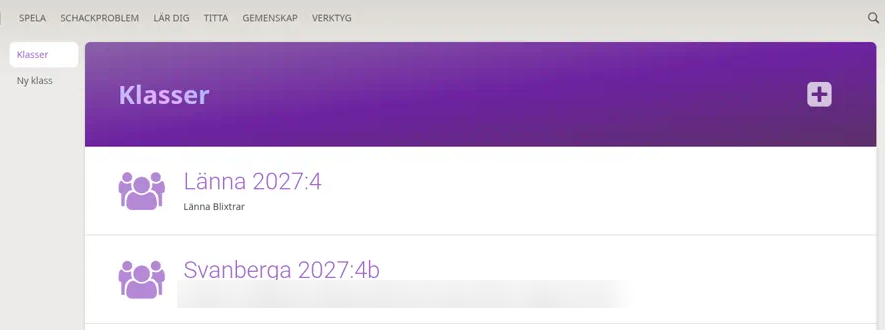
- Klicka på "Ansök om att bli en Lichess-lärare" (Apply to be a Lichess Teacher). Lärarrollen slås på direkt, så du behöver inte vänta på något godkännande.
- Syns inte knappen? Kontrollera att "Barnsäkert läge" (Kid mode) är avstängt på https://lichess.org/account/kid.
- Lichess rekommenderar att lärare slår på tvåstegsverifiering på https://lichess.org/account/twofactor. Det kräver en autentiseringsapp i mobilen.
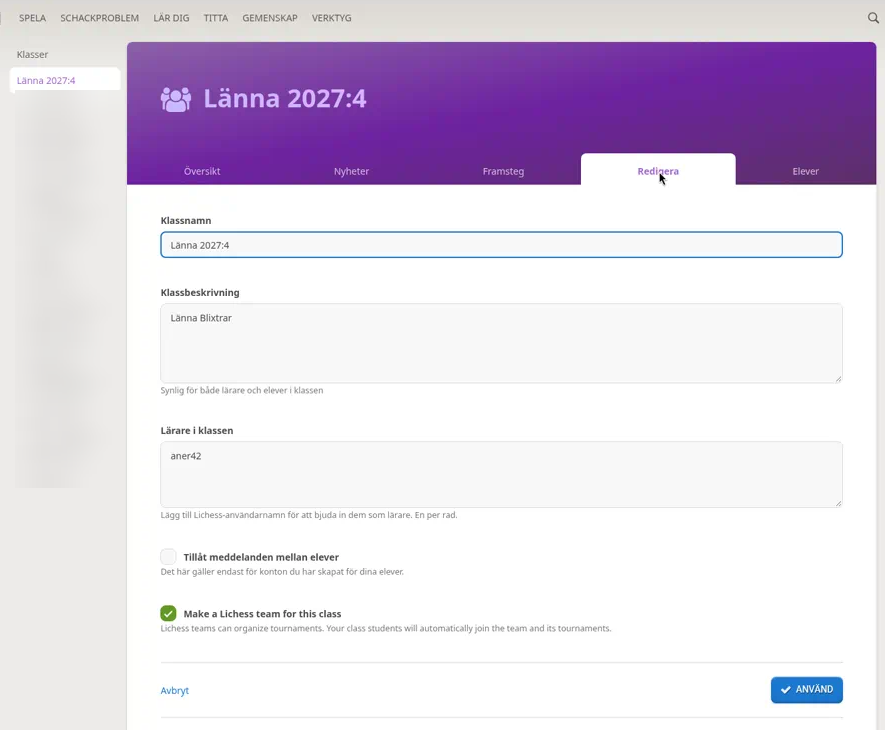
- Skicka ditt Lichess-användarnamn till Anders (anders.b.eriksson@gmail.com). Då läggs du in under "Lärare i klassen" (Teachers of the class), och din klass dyker upp för dig på https://lichess.org/class.
Del 2. Det här kan du göra med klassen
Öppna din klass på https://lichess.org/class. Överst finns flikarna Översikt, Nyheter, Framsteg, Redigera och Elever (Overview, News, Progress, Edit, Students).
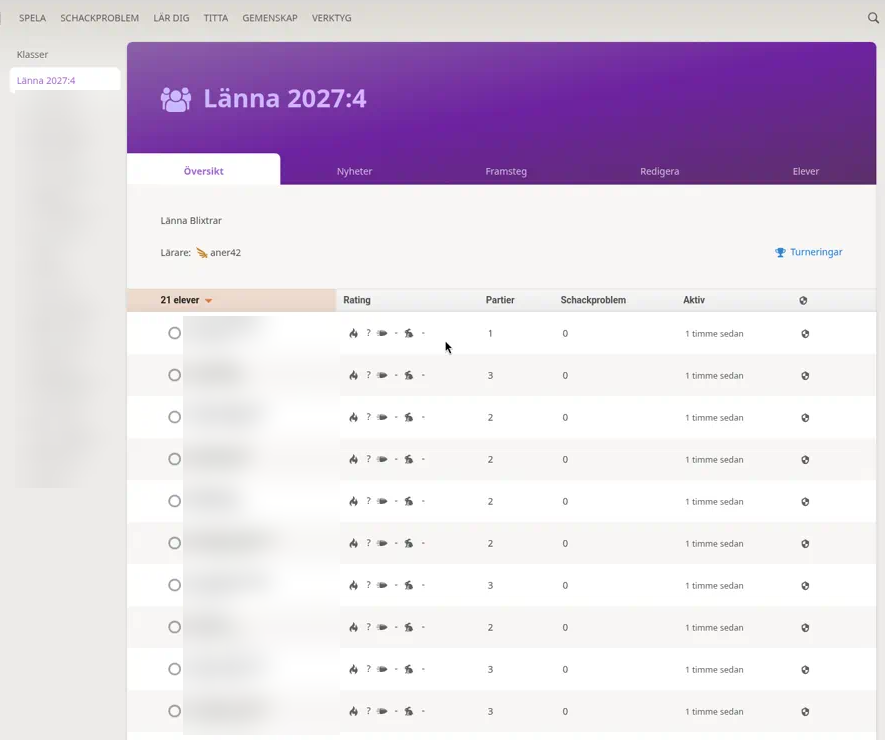
- Se aktivitet: "Översikt" visar alla elever med rating, antal partier och schackproblem samt när de senast var aktiva ("Aktiv").
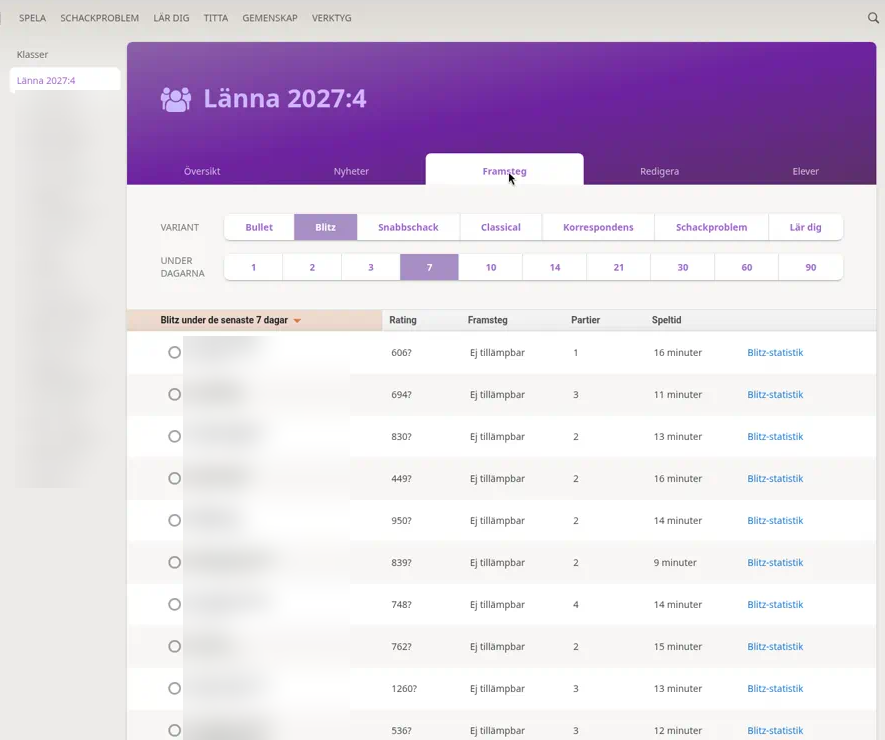
- Se framsteg: "Framsteg" visar ratingutveckling, antal partier och speltid för varje elev. Välj spelform (till exempel Blitz) och antal dagar. Under "Lär dig" ser du hur långt eleverna har kommit i "Grunderna i schack" och "Träning".
- Skicka meddelande till hela klassen: Gå till "Nyheter", klicka på "Meddela alla elever" (Notify all students), skriv 10 till 300 tecken och klicka på "Skicka". Eleverna får det som ett Lichess-meddelande med en länk till klassen. Via "Redigera nyheter" kan du lägga ut läxor och länkar på klassens anslagstavla.
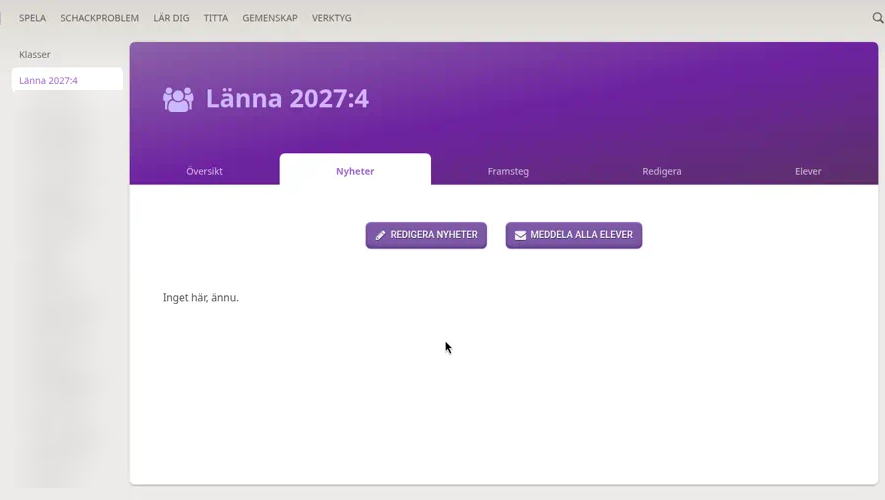
- Snabbinloggning: Gå till "Elever" och klicka på "Snabba inloggningskoder" (Quick login codes). Varje elev skriver sin kod på lichess.org/class. Koderna gäller i 15 minuter, och eleverna är sedan inloggade tills de själva loggar ut.
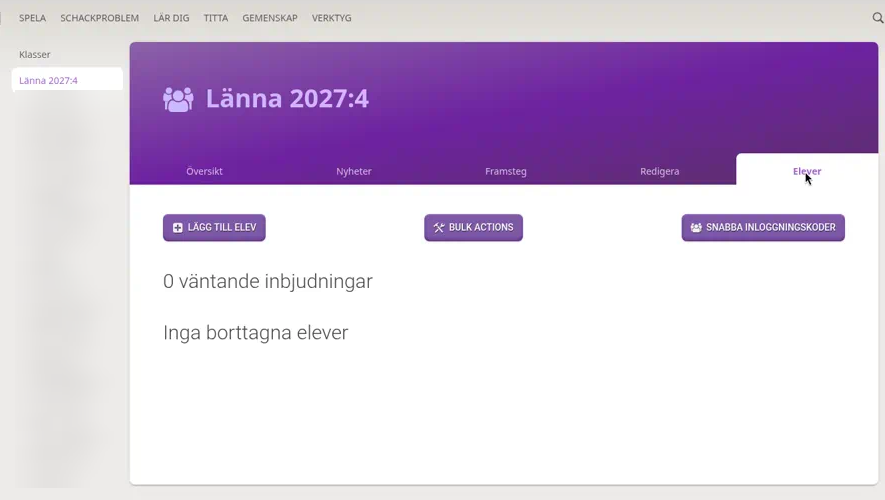
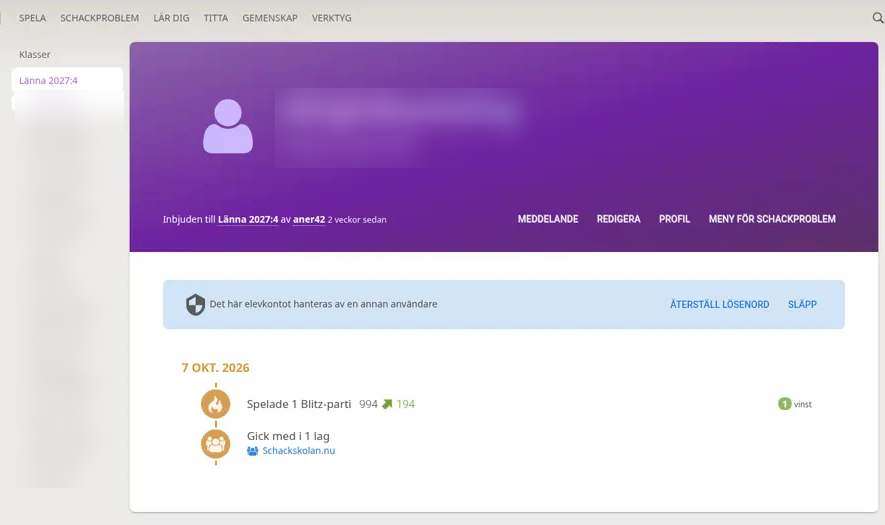
- Återställ lösenord: Klicka på elevens namn i listan till vänster och sedan på "Återställ lösenord" (Reset password). Skriv ner det nya lösenordet direkt, för det visas bara en gång.
- Lägg till en elev: Gå till "Elever" och klicka på "Lägg till elev" (Add student). Välj "Skapa ett nytt Lichess-konto" om eleven saknar konto eller "Bjud in ett Lichess-konto" om eleven redan har ett. Där finns också "Skapa flera Lichess-konton samtidigt". Se bilden vid steg 4.
- Arkivera en elev som har slutat: Klicka på eleven, sedan på "Redigera" (Edit) och "Ta bort elev" (Remove student). Eleven hamnar under "Borttagna" och kan tas tillbaka med "Bjud tillbaka eleven". Använd inte "Avsluta konto" (Close account), för det stänger kontot för alltid.
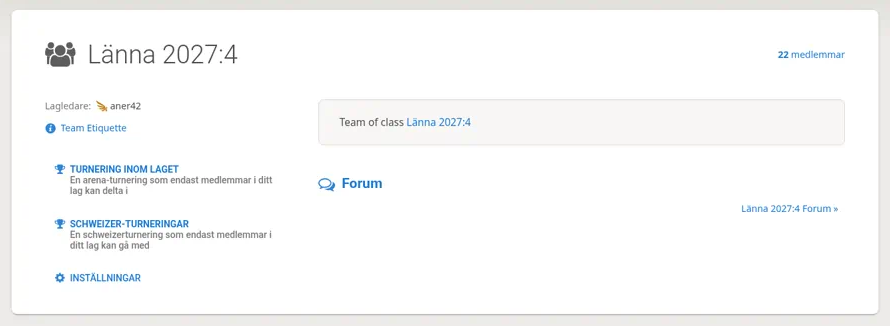
- Klassens lag: Din klass har ett eget Lichess-lag med samma namn som klassen. Alla elever och lärare i klassen läggs in automatiskt, och ingen utomstående kan gå med. Elever som tas bort ur klassen försvinner också ur laget. Lagets turneringar visas direkt på klassens sida, och laget når du via "Turneringar" (Tournaments) på "Översikt".
Del 3. Skapa en turnering för laget (5+2, start om 1 minut)
Det här fungerar när du har lagts in som lärare i din klass.
- Öppna klassens lag via "Turneringar" på klassens översikt.
- Klicka på "Turnering inom laget" (Team tournament). Det är en Arena-turnering som bara lagets medlemmar kan delta i.
- Under rubriken "Tournament" skriver du ett "Namn" (Name), till exempel klassens namn, och väljer "Varaktighet" (Duration), till exempel 30 minutes. Det kortaste som går att välja är 20 minuter.
- Under "Games" väljer du "Starttid" (Clock initial time) = 5 minutes och "Tidstillägg" (Clock increment) = 2 seconds. Obs! "Starttid" betyder här betänketiden på klockan, inte när turneringen börjar.
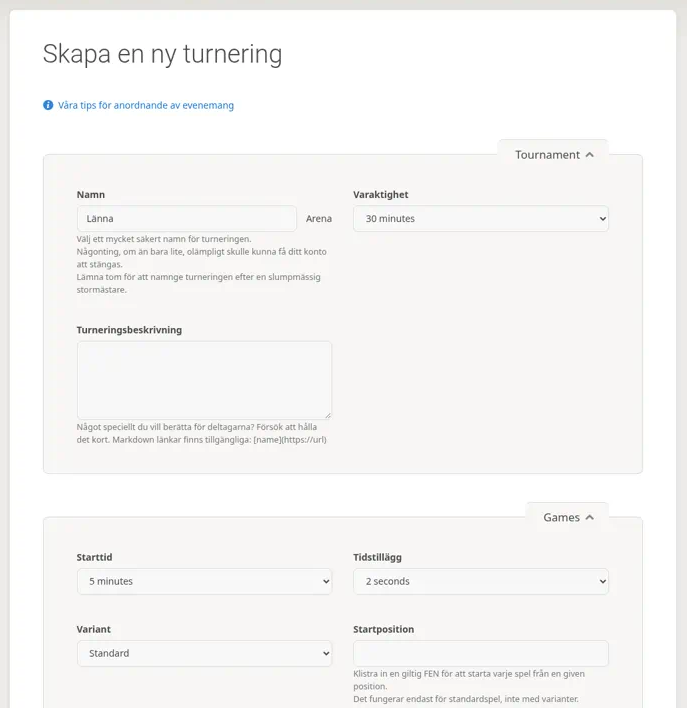
- Under "Start date" väljer du "Tid tills turneringen börjar" (Time before tournament starts) = 1 minute. Lämna "Anpassat startdatum" tomt.
- Under "Entry conditions" ska "Endast medlemmar i lag" (Only members of team) redan vara laget för din klass. Kontrollera det gärna.
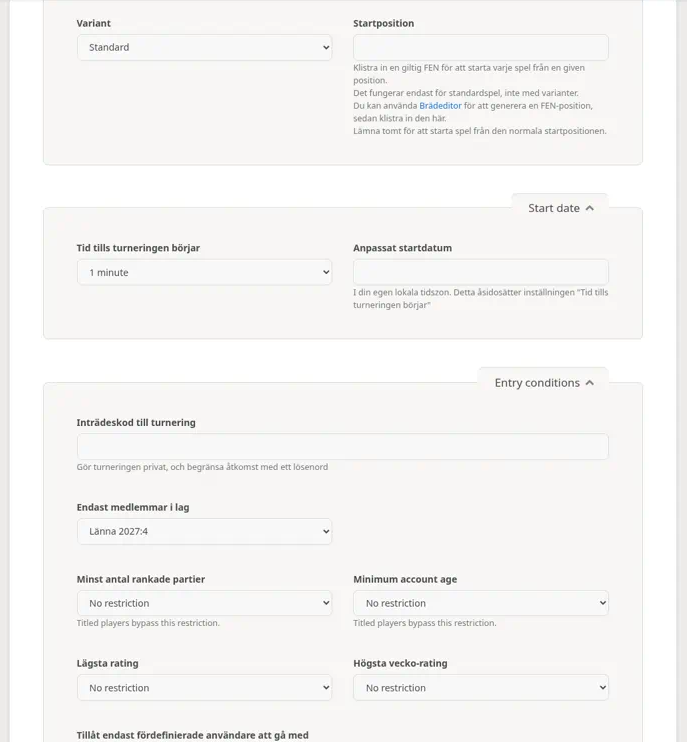
- Klicka på "Skapa en ny turnering" (Create a new tournament).
- Eleverna öppnar klassens sida, klickar på turneringen och sedan på "Delta" (Join). Med start om 1 minut är det bäst att skapa turneringen först när alla elever är inloggade.
Tänk på att rubrikerna (Tournament, Games, Start date, Entry conditions) och värdena i rullistorna (till exempel "5 minutes") står på engelska även i svenska Lichess.
När du är klar med Del 1 skickar du ditt Lichess-användarnamn till Anders (anders.b.eriksson@gmail.com), så läggs du in som lärare i din klass.